Microsoft Excel: Spreadsheets
Microsoft CorporationПроизводителност
4,91.43K Отзиви
- Версия
- Зависи от устройството
- Инсталирания
- 1.00B
- Възрастова оценка
- PEGI 3
Екранни снимки
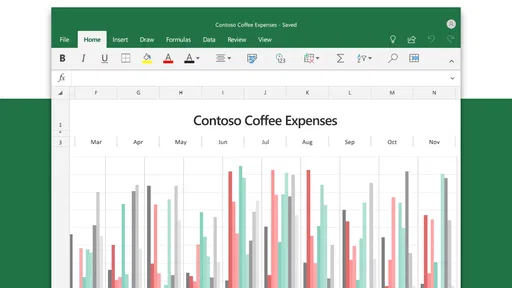
Нашият отзив за Microsoft Excel: Spreadsheets
 Анализ от Appyee
Когато трябва да превърна разпилени числа в ясен план, Microsoft Excel е един от първите инструменти, към които посягам. На телефона той е особено полезен за дребните задачи, които не могат да чакат до отварянето на лаптопа: да запиша разход, да проверя наличност или да коригирам ред в споделена таблица. Това е приложение за продуктивност от Microsoft Corporation, а не просто мобилен преглед на файлове. Има смисъл най-вече ако вече работите с електронни таблици и искате да продължите същия работен процес, когато сте в движение.
От разхвърляни бележки до работеща таблица
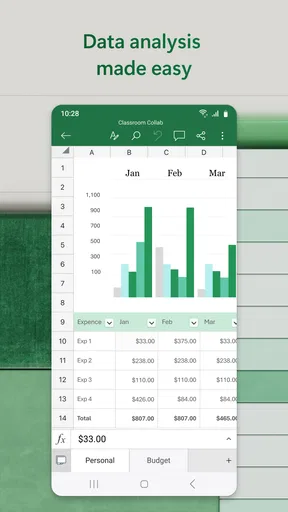
Представете си обикновен работен ден: събирате цени от няколко доставчици, получавате липсващо число по съобщение и трябва да изпратите актуализирана сметка на колега. Вместо да оставяте данните в бележки и да ги прехвърляте по-късно, можете да отворите таблицата, да добавите стойността в съответния ред и да проверите общия резултат. Именно в такива кратки, конкретни намеси мобилният Excel ми носи най-голяма полза.
Практично е да започнете с ясни заглавия на колоните и по един тип информация във всяка колона: дата, описание, количество или цена. На малък екран тази подредба спестява търсене и намалява риска да въведете стойност на грешното място. Ако таблицата е предназначена и за други хора, еднаквият формат на датите и числата е по-важен от декоративното форматиране: така колегата може да разбере съдържанието, без да гадае какво означава дадена клетка.
Когато започвам от празен файл, не се опитвам да построя сложен модел с палец върху екрана. Първо записвам основните данни, после добавям формулите и накрая оформям изгледа. Това разделяне на задачата е полезно, защото редактирането на дълги формули или прецизното избиране на клетки е по-лесно на по-голям екран. Телефонът е силен за въвеждане, проверка и корекция; за продължително проектиране на голяма таблица компютърът често остава по-удобен.
Какво правя с данните, преди да ги споделя
Формулите и графиките са само част от работата. За да получа резултат, на който мога да разчитам, проверявам дали входните стойности са последователни и дали формулата обхваща правилните клетки. Една полезна практика е да тествам изчислението с малък, лесен за проверка пример, преди да копирам формулата надолу по таблицата. Автоматичното попълване и интелигентните предложения могат да ускорят повтарящи се операции, но не ги приемам като заместител на проверката: ако изходните редове са нееднакви, автоматично продължение може да даде неподходящ резултат.
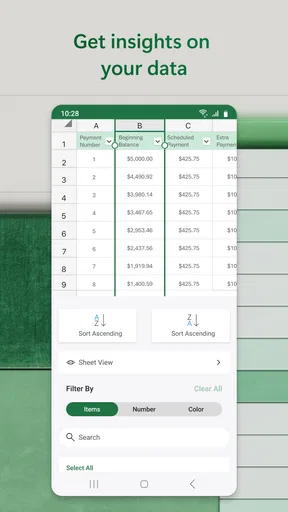
На телефон особено много ценя възможността да правя целеви промени, вместо да пренареждам цялата таблица. Ако трябва само да поправя сума или да добавя нов запис, това става бързо. При по-сложна редакция обаче увеличавам изгледа и проверявам заглавието на колоната, преди да въвеждам. Това звучи дребно, но е разумна защита срещу грешка, когато близки клетки изглеждат почти еднакво на тесен екран.
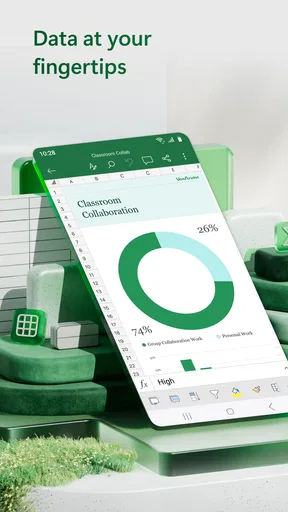
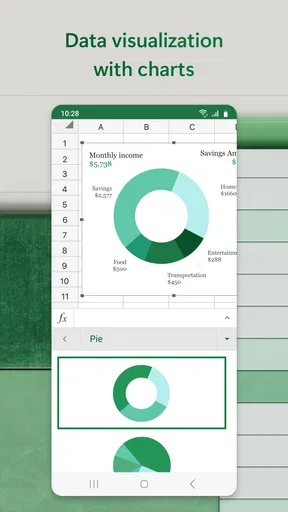
Графиката има смисъл, когато помага на получателя да разбере промяната, а не просто да украси файл. Например, ако сравнявам разходите по седмици, визуалното представяне може да покаже посоката по-бързо от дълъг списък. Ако таблицата съдържа само няколко реда или стойностите са твърде близки, графиката може да добави повече визуален шум, отколкото яснота. В такива случаи предпочитам добре означена таблица и кратко обяснение към нея.
Предаване на файла и съвместна работа
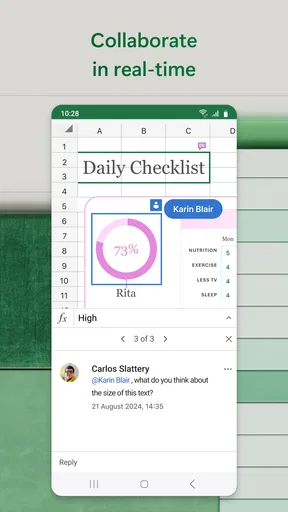
След като проверя резултата, идва предаването му на друг човек. Интеграцията с OneDrive е полезна, когато искам да имам достъп до файловете си на различни устройства. При общ документ възможността няколко души да работят едновременно намалява нуждата да си изпращаме последователни копия и да се чудим кое е последното. За да не се превърне сътрудничеството в хаос, е добре предварително да уточним кой попълва кои колони и как отбелязваме завършените редове.
Преди споделяне преглеждам съдържанието и проверявам дали получателят трябва само да го види или и да го редактира. Настройките за разрешения дават контрол върху достъпа, но не правят самия файл автоматично разбираем или безгрешен. Ако таблицата е важна, добавям ясни заглавия и кратки бележки в подходящите клетки, вместо да разчитам, че другият човек ще отгатне замисъла ми. Така предаването е по-гладко и има по-малко уточняващи съобщения.
Тук се вижда и разликата спрямо изпращането на копие като прикачен файл: съвместният документ е удобен, когато промените трябва да останат на едно място, докато отделното копие може да е по-подходящо, ако работата не бива да се редактира от други. Ако някой въвежда данни офлайн или използва различна версия на файла, при последващо предаване пак си струва да прегледате промените. Не приемам споделянето като гаранция, че всяка редакция е правилна; то улеснява координацията, но не отменя човешката проверка.
Ако сравнявам Excel с обичайните мобилни алтернативи, предимството му е познатият подход към формули, клетки и файлове, особено когато вече получавам таблици, създадени с този инструмент. За проста сметка или кратък списък приложение за бележки често е по-бързо и по-малко натоварващо. За обща таблица друг офис инструмент може да е по-естествен избор, ако цялата група вече работи в неговата екосистема. Аз бих избрал Excel, когато съвместимостта със съществуващи таблици и продължаването на работа между телефон и компютър са по-важни от минималния брой бутони.
За кого мобилният Excel е правилният избор
Приложението е подходящо за хора, които следят семейния бюджет, поддържат списък с покупки или запаси, записват работни разходи, обновяват график или преглеждат отчет, докато не са на бюрото си. Студент може да коригира таблица с резултати, а малък екип — да събира стойности в общ файл. Това не означава, че всяка такава задача изисква пълна електронна таблица: за еднократна бележка обикновеният текст е по-лек, а за сложен анализ с много взаимозависими листове клавиатурата и големият екран обикновено са по-удобни.
Ако тепърва учите формули, започнете с малка таблица, в която можете да проследите всяко число. Не копирайте формула в голям диапазон, преди да проверите как се променят препратките към клетките. Когато резултатът изглежда странен, върнете се към изходните данни и проверете дали стойностите са въведени като числа, а не като текст. Тази проста последователност често е по-полезна от опит да поправяте формулата на сляпо.
На хората, които само отварят таблица веднъж месечно, не бих препоръчал да учат сложни функции единствено заради приложението. Те могат да го използват за преглед и дребни корекции, но ако основната им задача е водене на кратък списък, специализирано приложение за бележки може да е по-бързо. Също така, ако работният ви процес зависи от много прецизно избиране, продължително въвеждане или сложна структура, мобилната версия е по-добре да бъде допълнение към компютърната работа, а не нейна пълна замяна.
Цена, достъп и разумни очаквания
Приложението е безплатно за изтегляне, а покупките в него варират от около 80 цента до почти 210 евро при таксуване чрез Google Play. Конкретната стойност зависи от избраното предложение, затова преди потвърждение проверявам какво точно включва то. Важното за ежедневния потребител е да не приема, че всяка възможност непременно е включена без допълнителни условия: ако разчитате на определени функции за работа, прегледайте наличните опции в приложението, преди да изградите целия си процес около тях.
Excel е с PEGI 3 и е подходящ за широка аудитория, но това не означава, че сложните таблици са лесни за всеки. Възрастовата оценка описва съдържанието, а не времето за научаване на формули или риска от грешно въведени данни. Продуктът е наличен от 6 януари 2015 г., а мащабът му личи и по над един милиард инсталирания, средна оценка 4,9 от около 9,1 милиона оценки и приблизително 1,4 хиляди текстови отзива. Тези показатели говорят за широка употреба, но сами по себе си не решават дали мобилната работа пасва на вашата конкретна задача.
Въпросът дали ми трябва Microsoft 365 зависи от това какво искам да правя. За основна задача първо бих отворил файла и проверил дали нужните действия са достъпни в текущия ми вариант, вместо веднага да плащам за по-широк план. Ако често работя с документи и използвам и други офис приложения, абонаментът може да има повече смисъл като част от цялостен работен набор. Не бих го купил само с надеждата, че автоматично ще направи сложната таблица лесна: структурата, формулите и проверките пак изискват внимание.
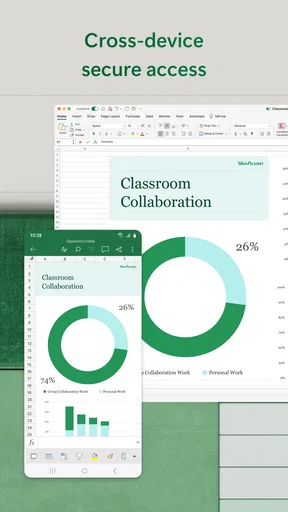
Друго практично питане е дали мога да продължа работата на различни устройства. Връзката с OneDrive е полезна за достъп до съхранените там таблици, а споделянето подпомага общата работа. За надежден резултат си създавам навик да отварям правилния файл, да проверявам последните промени и да не разчитам на паметта си коя версия е актуална. Ако документът е критичен, преглеждам важните клетки след редакция — особено когато в него работят няколко души.
Лесна употреба и интуитивен интерфейс
Първото нещо, което забелязах при отварянето на Microsoft Excel, беше колко интуитивен е интерфейсът. Приложението е проектирано така, че да бъде достъпно и за начинаещите, и за напредналите потребители. Всичко е подредено по начин, който прави навигацията лесна и приятна.
Създаването на нови таблици и документи е толкова просто, че ще се чудите как сте живели без това. Интерфейсът е адаптиран за сензорни екрани, което означава, че можете да използвате приложението на своя смартфон или таблет също толкова лесно, колкото на компютъра.
Функционалност и мощни инструменти
Едно от нещата, които наистина блестят в Excel, са мощните инструменти и функции. От формули до графики, Excel ви предоставя всичко необходимо, за да анализирате и представите данните си по най-добрия начин. Дори ако сте начинаещ, помощта и подсказките в приложението ще ви водят на всяка стъпка.
Любимите ми функции включват възможността за автоматично попълване и интелигентни предложения, които правят работата с данни по-ефективна. Също така, интеграцията с OneDrive означава, че можете да съхранявате и достъпвате таблиците си от всяко устройство, което е огромен плюс за хора, които работят в движение.
Сътрудничество и споделяне
В днешния свят, където екипната работа е ключова, Excel предлага страхотни възможности за сътрудничество. Можете да споделяте таблиците си с колеги и приятели, като всички работите едновременно върху тях. Това значително улеснява комуникацията и предотвратява объркванията, които могат да възникнат при работа върху един и същи документ.
Споделянето на документи е лесно и сигурно, а опциите за разрешения ви дават контрол върху това кой може да вижда и редактира вашите таблици. Това е особено полезно, когато работите върху важни или конфиденциални данни.
Абонаменти и цени
Една от малките пречки при използването на Excel може да бъде цената. Докато има безплатна версия с ограничени функции, за да се възползвате от пълния потенциал на приложението, ще трябва да се абонирате за Microsoft 365. Това може да е недостатък за някои потребители, но ако често работите с данни и електронни таблици, инвестицията определено си струва.
Абонаментът включва и други полезни приложения като Word и PowerPoint, което го прави още по-привлекателен за тези, които искат цялостно офис решение.
В заключение, Microsoft Excel за мобилни устройства е мощен инструмент, който предлага много повече от просто електронни таблици. С интуитивния си интерфейс, мощни функции и възможности за сътрудничество, това приложение определено е задължително за всеки, който иска да бъде продуктивен и организиран. Ако още не сте го изпробвали, сега е моментът да се потопите в света на Excel и да видите колко лесно може да бъде управлението на данни.
Как Microsoft Excel: Spreadsheets се сравнява с другите
Пълно сравнениеGoogle Таблици е подходящо за безплатна съвместна работа, Excel — за разширен анализ, а WPS Office — за хора, които искат таблици и други офис инструменти в едно приложение.
| Приложение | Разработчик | Оценка | Цена |
|---|---|---|---|
 Google Таблици | Google LLC | 4,8 | Free |
 Microsoft Excel: SpreadsheetsТова приложение | Microsoft Corporation | 4,9 | Free |
 WPS Office-PDF, Word, Sheet | WPS SOFTWARE PTE. LTD. | 4,9 | Free |
Заключение
Предимства на Microsoft Excel: Spreadsheets
- Интуитивен интерфейс и лесна навигация.
- Съвместимост с различни устройства и ОС.
- Мощни функции за анализ на данни.
- Поддръжка на множество файлови формати.
- Регулярен ъпдейт и подобрения.
Недостатъци на Microsoft Excel: Spreadsheets
- Сложността може да обърка нови потребители.
- Изисква абонамент за пълна функционалност.
- Големи файлове могат да забавят работата.
- Не всички функции са налични офлайн.
- Може да бъде скъп за индивидуални потребители.
Други издания от Microsoft Corporation
Вижте всички
Microsoft OneDrive
Производителност4,7

Microsoft OneNote: Save Notes
Производителност4,8

Link to Windows
Производителност4,4

Microsoft PowerPoint
Производителност4,8
Подобни предложения в тази категория
Вижте всички
Google Диск
Google LLC4,4

Google Календар
Google LLC4,7

Google Assistant
Google LLC4,3
Microsoft OneDrive
Microsoft Corporation4,7
Microsoft OneNote: Save Notes
Microsoft Corporation4,8

HP Print Service Plugin
HP Inc.4,2
Често задавани въпроси
Какви са основните функции на Microsoft Excel за мобилни устройства?
Microsoft Excel за мобилни устройства предлага мощни инструменти за създаване и редактиране на електронни таблици. Можете да използвате формули, да създавате диаграми и графики, както и да работите съвместно с други потребители в реално време. Приложението поддържа синхронизиране с облака, което улеснява достъпа до вашите файлове отвсякъде.
Изисква ли Microsoft Excel за мобилни устройства абонамент?
Докато основните функции на Microsoft Excel са достъпни безплатно, за да използвате пълната функционалност, ще ви трябва абонамент за Microsoft 365. Това включва разширени функции като персонализирани формули, премиум шаблони и разширени възможности за сътрудничество. Абонаментът също така осигурява достъп до други приложения на Microsoft като Word и PowerPoint.
Приложението работи ли офлайн?
Да, Microsoft Excel позволява работа офлайн, като ви дава възможност да създавате и редактирате документи без интернет връзка. Всички промени ще бъдат автоматично синхронизирани, когато отново се свържете с интернет. Това е изключително полезно за потребители, които работят в движение или в райони с лоша връзка.
Поддържа ли Microsoft Excel споделяне и сътрудничество в реално време?
Да, Microsoft Excel поддържа сътрудничество в реално време, което позволява на множество потребители да работят едновременно върху един и същ документ. Можете лесно да споделяте файлове чрез имейл или облачни услуги като OneDrive. Всички промени се виждат веднага от всички участници, което прави сътрудничеството гладко и ефективно.
Какви са системните изисквания за инсталиране на Microsoft Excel на мобилни устройства?
Microsoft Excel е съвместим с повечето съвременни Android и iOS устройства. За Android се изисква операционна система версия 6.0 или по-нова, докато за iOS е необходима версия 12.0 или по-нова. Устройството също така трябва да има достатъчно свободно пространство за инсталиране и работа на приложението.
